|
|
楼主 |
发表于 2026-5-7 22:02:15
|
显示全部楼层
本帖最后由 Komeiji小五 于 2026-7-11 15:34 编辑
进阶设置详解
1.上传队列界面
图示:
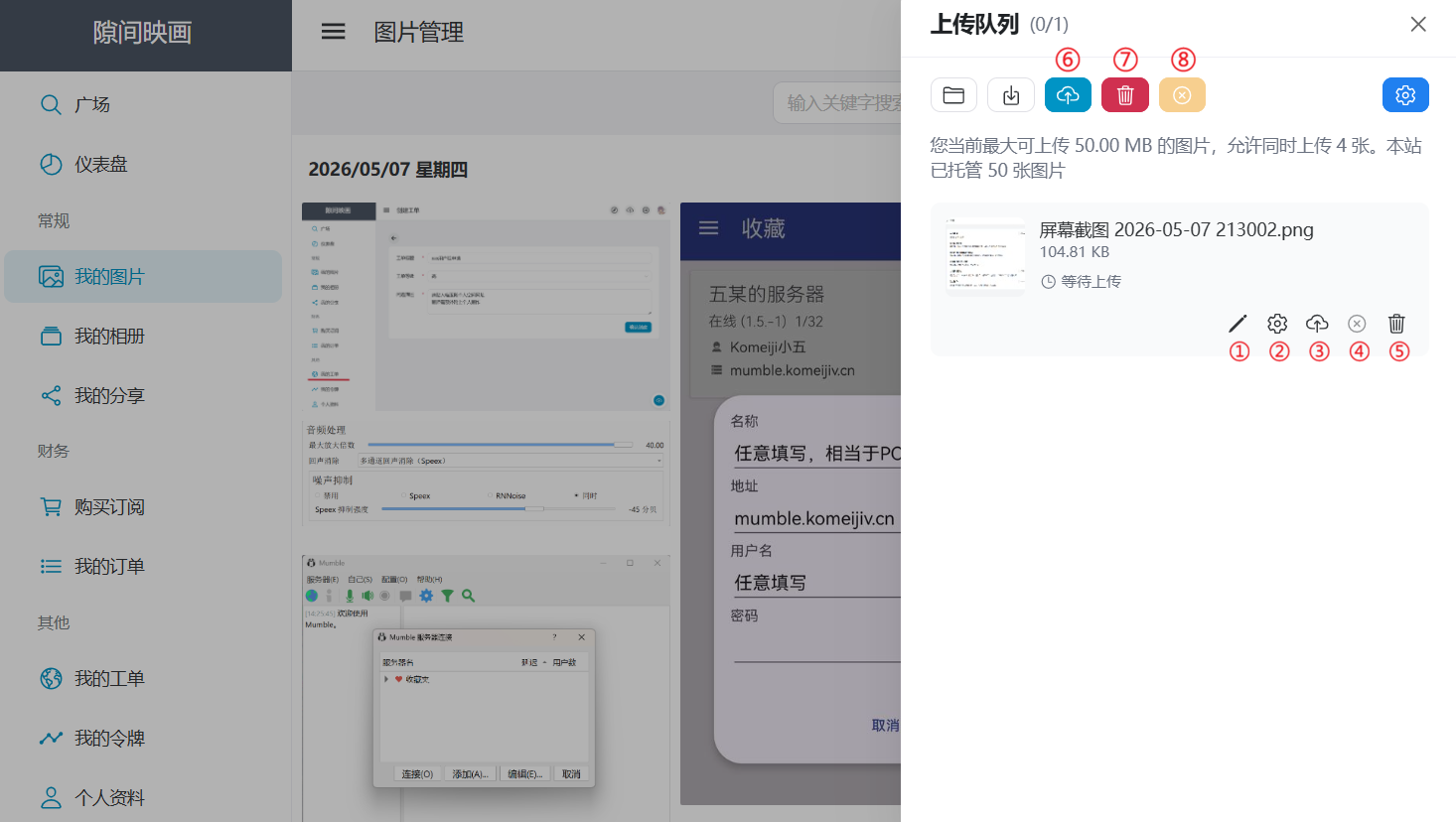
①:图片编辑,不推荐使用
②:图片存储详细设置(会在下面详解-画师用户组必看)
③:上传单个图片
④:中止上传单个图片
⑤:删除单个图片
⑥:一键上传队列里所有图片
⑦:一键删除单个图片
⑧:一键中止上传单个图片
2.②详解-画师用户组必看
图示:
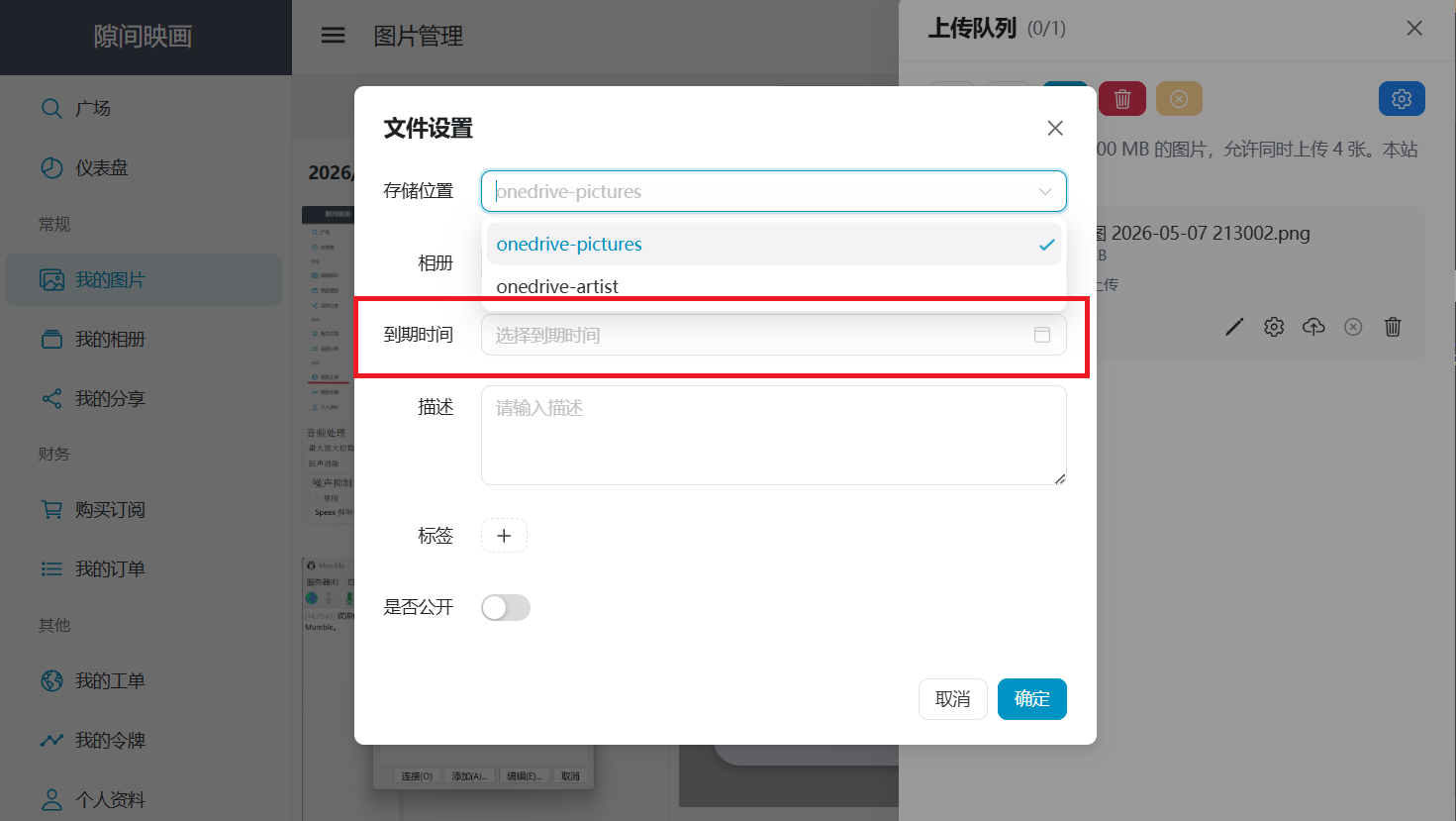
兰空图床通过「存储策略」来实现不同用户组的权限差异,第1节所述的功能区别正是基于这一点。
普通用户仅可选用一种存储策略:onedrive-pictures
画师则可选两种存储策略:
- onedrive-pictures:用于普通图片,上传时会被压缩
- onedrive-artist:专用于画作,图片不会被压缩,并且存储于单独的文件夹,会定期备份
简单来说:
- 普通用户直接上传即可,无需额外操作;
- 画师上传时请注意区分:普通图片选 onedrive-pictures 并设过期时间,画作选 onedrive-artist 且不设过期时间。
3.设置界面详解
图示:
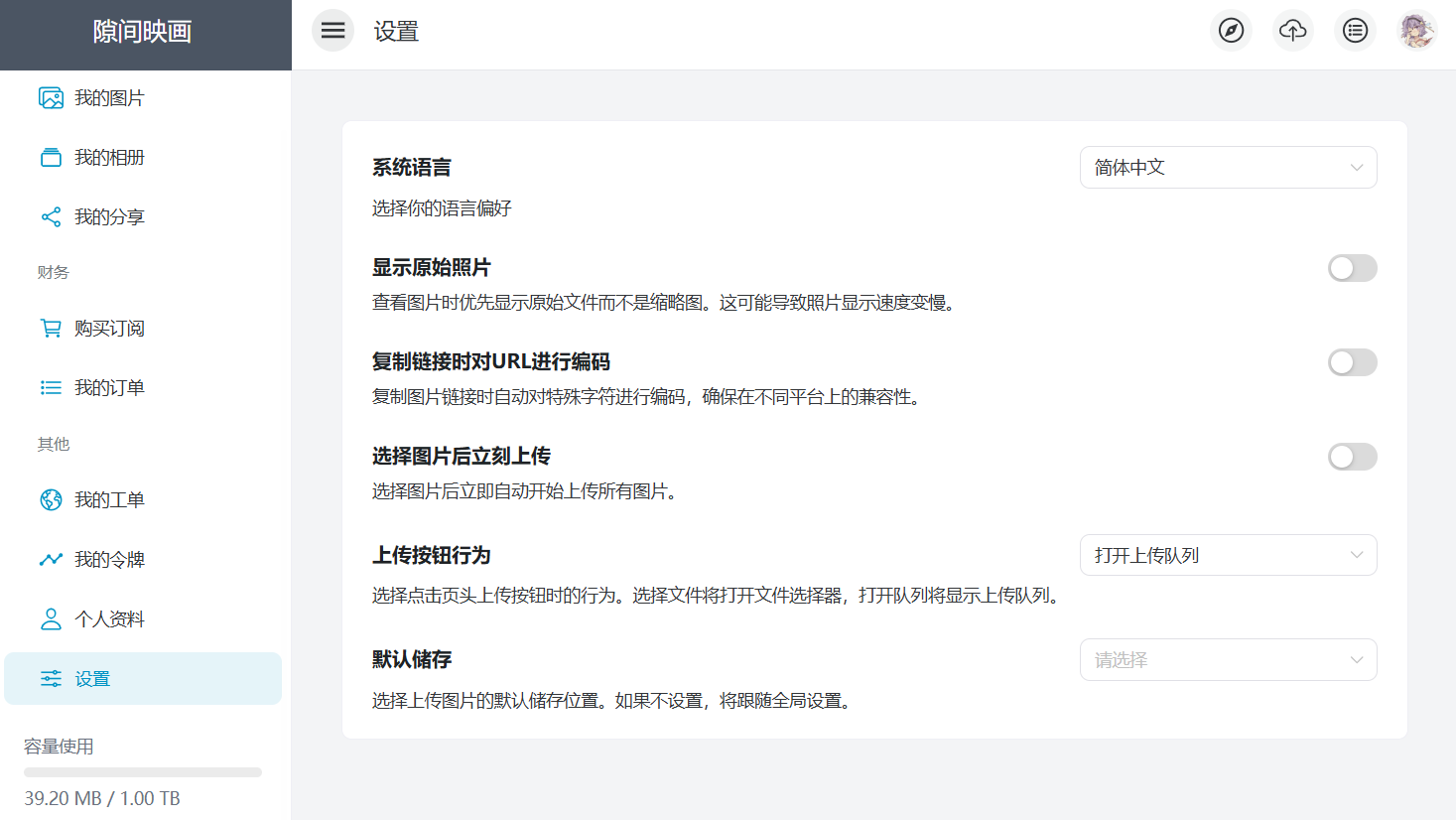
推荐按图示进行设置,请注意以下两点:
- 不建议开启「显示原始照片」:开启后将直接输出原图,会浪费服务器流量
- 画师用户切勿开启「立刻上传」功能:开启后将跳过存储策略选择环节,无法在上传时指定使用 onedrive-pictures 还是 onedrive-artist
|
评分
-
查看全部评分
|


 发表于 2026-5-7 21:28:34


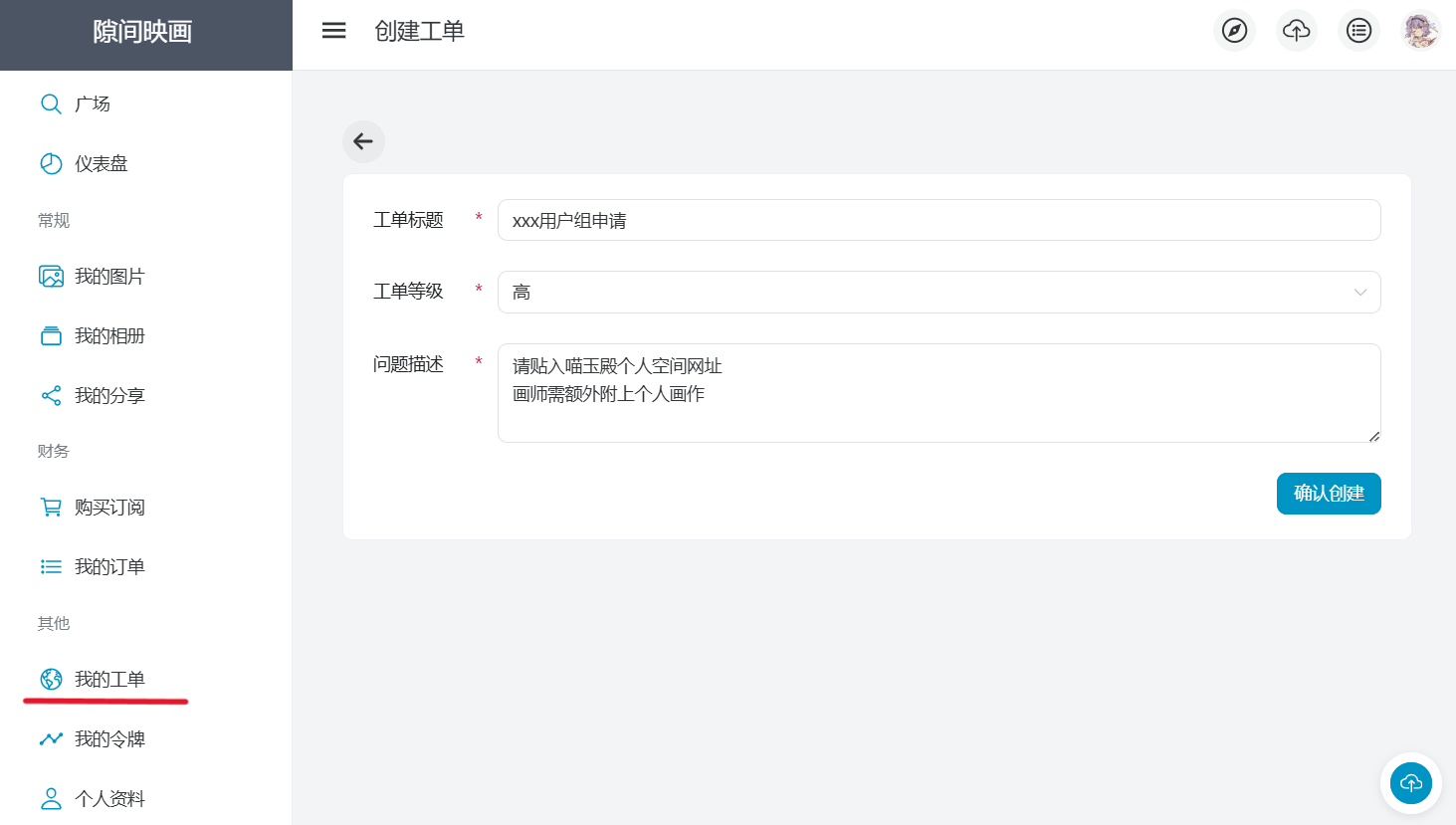
 染红的潜规则
 帝爷的潜规则
 变色卡
变色卡